当サイトが実際にSTORESのアカウントを作り、営業時間の設定から予約ページの完成まで一通り操作して確かめた検証記事です。登録のしやすさだけでなく、管理画面の操作性、無料のまま使える機能の範囲、支払いまわりの細かい仕様まで、この日に見た画面の事実だけを書きます。検証日は2026年8月12日です。
結論:無料プランのまま「予約受付中」まで15分・0円で到達した
先に結論です。メールアドレスとパスワードだけでアカウントを作成でき、無料プランのまま、営業時間の設定、予約ページの作成、メニューの登録まで進んで、ステータスが「予約受付中」になりました。ここまでの所要時間は約15分。クレジットカードの登録は一度も求められませんでした。
「とりあえず自分の店で試したい」段階なら、契約書も費用も営業電話も挟まらずにここまで来られます。ただし、お客さんに一般公開する直前には「特定商取引法に基づく表示」という関門が1つあります。これは後半で詳しく説明します。
登録から予約ページ完成までの流れ(実際の画面の順番どおり)
1. アカウント作成(約1分)
メールアドレスとパスワードを入れるだけです。この段階では認証コードの入力もありませんでした。
アカウント作成の画面は、メールアドレスとパスワードの入力欄と「登録する」ボタンだけの、ごく普通の登録フォームです(当サイトはすでにログイン済みのため、この画面だけは実際の画面を撮り直せず、内容を再現したイラストを掲載しています)。ここで求められる情報はメールアドレスとパスワードのみで、クレジットカードや事業者情報の入力は一切ありませんでした。

2. お店の基本情報(約3分)
「ご利用予定のサービス」で予約を選び、店名、業種、営業状況、実店舗の有無、年間売上、担当者名と電話番号を入れます。ここは飛ばせません。個人事業主でも問題なく進めます。屋号がない場合は「業種+個人名」でよいと画面に案内が出ます。
3. 予約システムの利用開始(ワンクリック)
登録直後の店舗は予約機能がまだ動いていません。「利用をはじめる」を押すと無料で有効になります。
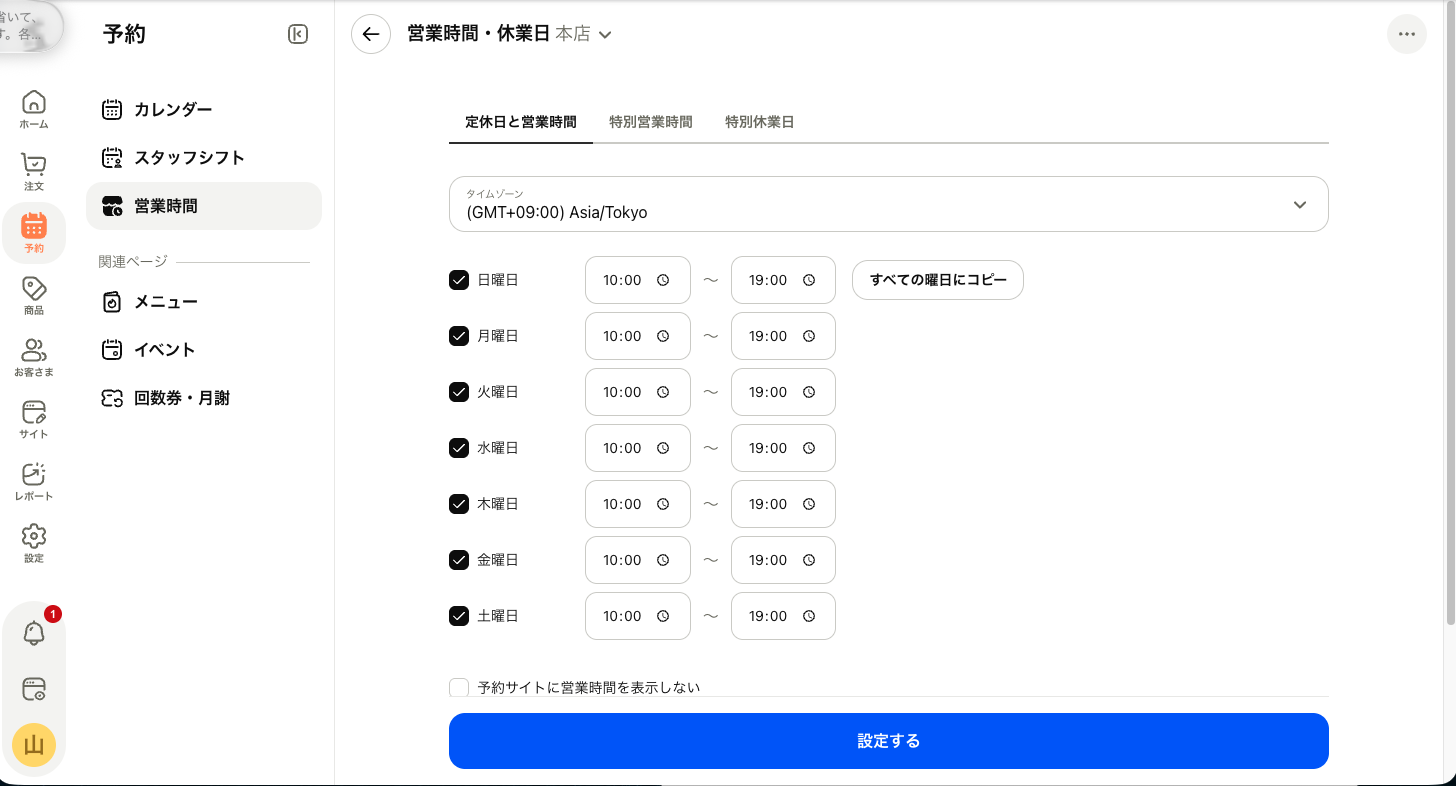
4. 営業時間の設定(約1分)
初期値は毎日10時から19時です。曜日ごとのオンオフと時間を変えられます。そのまま「設定する」で完了しました。
5. 予約ページの作成(約3分)
タイトルと説明文を入れて保存するとページの器ができます。「ひとりではじめる」「複数スタッフ」の選択があり、1人営業なら前者で問題ありません。
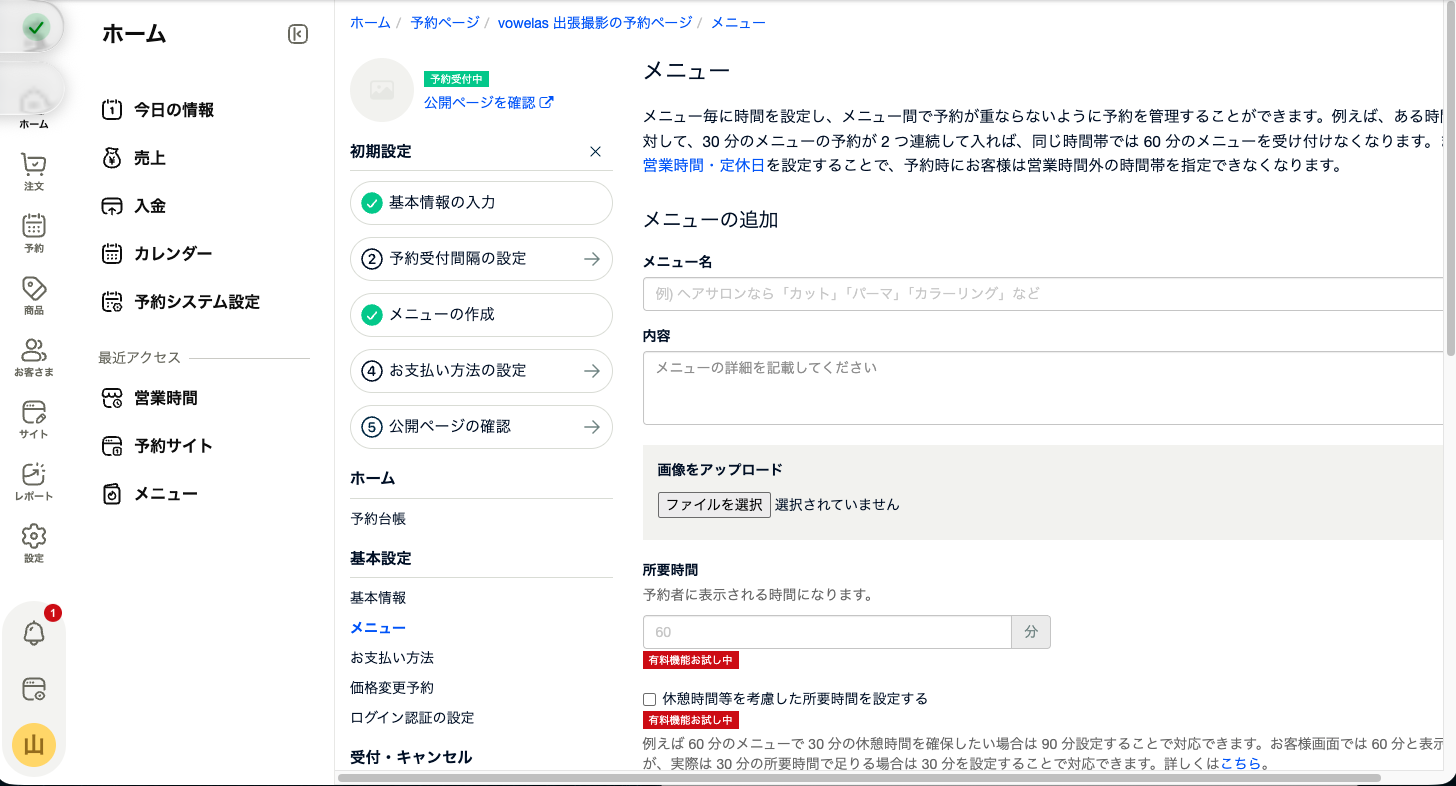
6. メニューの登録(約3分)
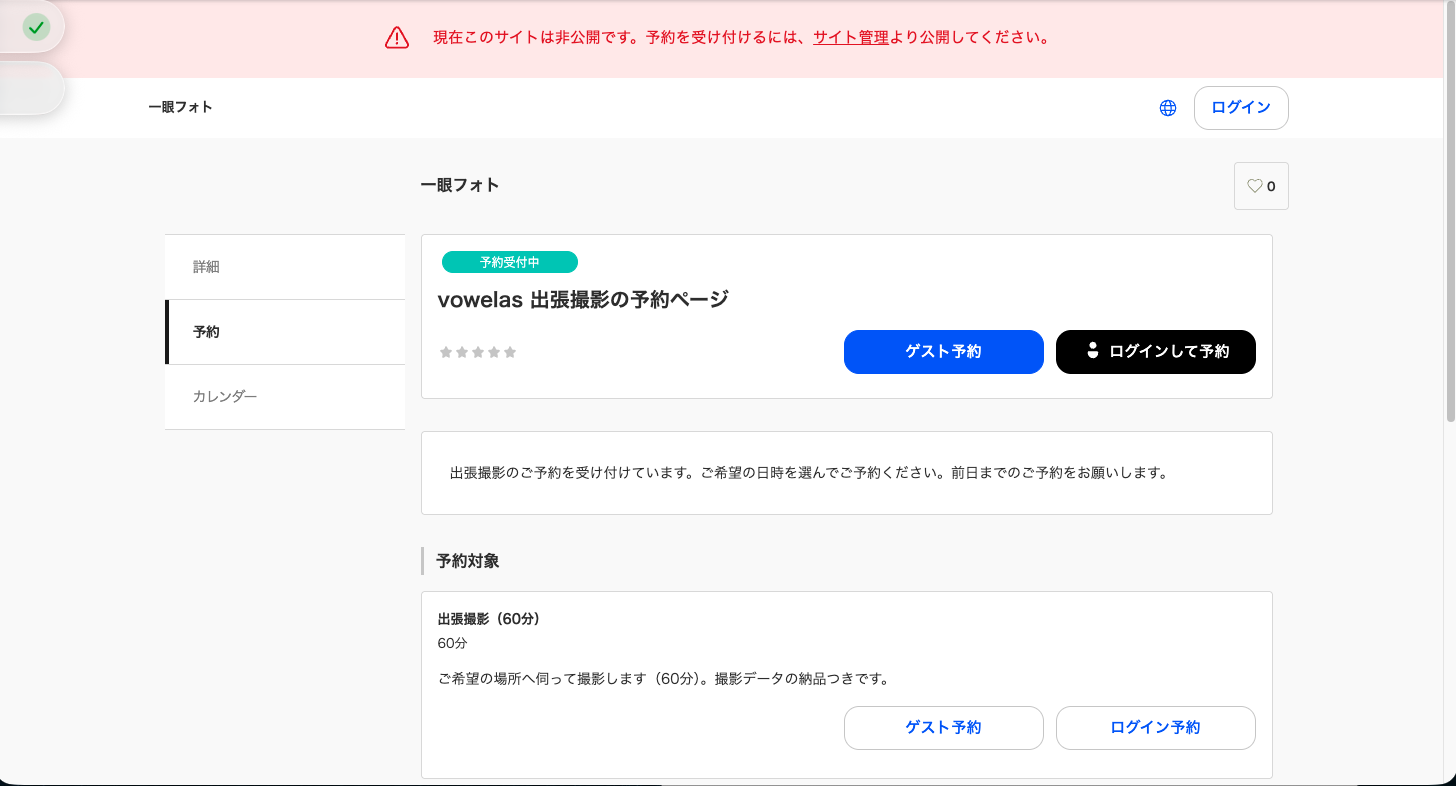
メニュー名、説明、所要時間を入れて「メニューを追加する」を押します。この時点でステータスが「予約受付中」に変わり、予約ページが形になりました。
管理画面の操作性を4つの視点で評価した
登録できるかどうかだけでなく、「毎日使う画面として苦にならないか」を、実際に一通り操作して評価しました。
視点1. 迷わず進めるか——ウィザードが優秀
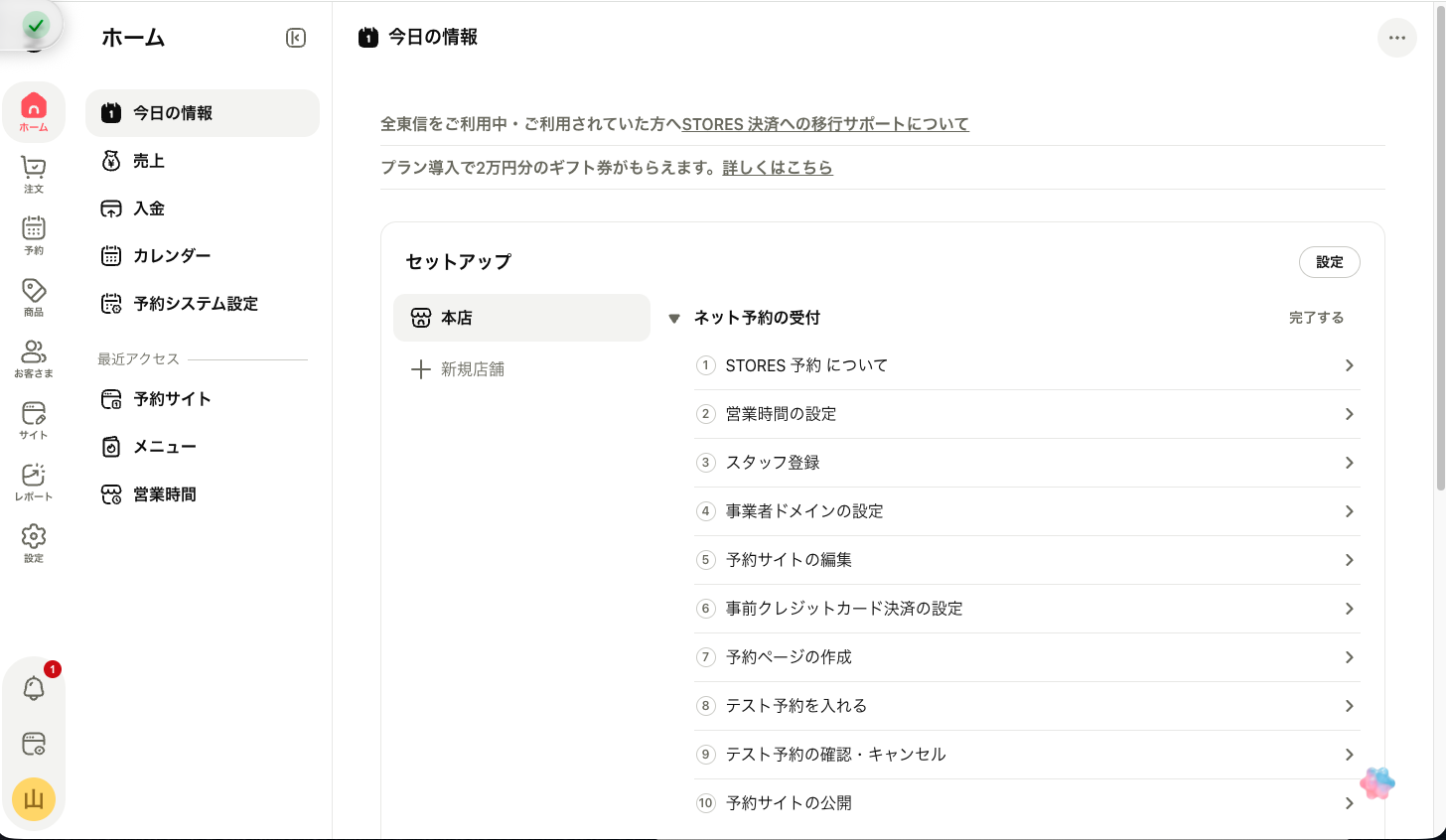
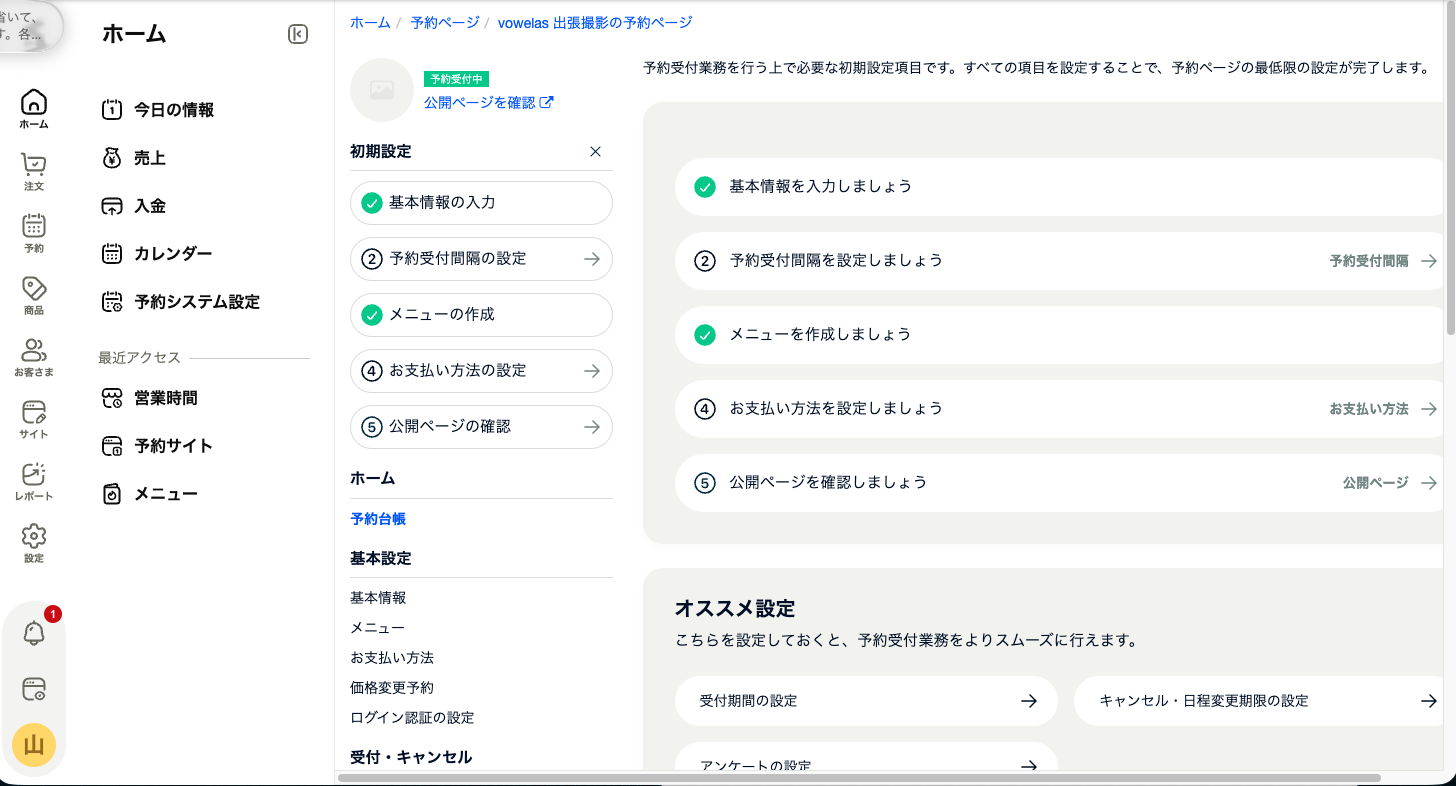
登録直後のホーム画面に「ネット予約の受付」という10ステップのセットアップリストが表示され、上から順にクリックしていくだけで営業時間、スタッフ登録、予約ページ作成、テスト予約、公開まで一本道で案内されます。次に何をすべきか迷う場面はほぼありませんでした。予約ページ側にも「基本情報の入力→予約受付間隔→メニュー作成→お支払い方法→公開ページの確認」という5段階の進行表示があり、終わった項目にチェックが付いていきます。初めて予約システムを触る人への配慮としてはかなり丁寧な部類です。
視点2. 引っかかった場所——正直に2つ
一つ目は、登録直後に営業時間を設定しようとすると「この店舗は予約システムを利用していません」という画面が出ることです。「利用をはじめる」ボタンを押せば済むのですが、登録したのに使えないのかと一瞬戸惑いました。二つ目は、メニュー追加画面の保存ボタンの位置です。画像選択ボタンのすぐ下に「メニューを追加する」ボタンがあり、うっかり画像選択の画面を開いてしまいました。どちらも致命的ではありませんが、初回は少し手が止まります。
視点3. 画面の反応速度
各設定の保存は1〜2秒で反映され、待たされる場面はありませんでした。設定変更のたびに「設定しました」という通知が右下に出るので、保存できたかどうか不安になることもありません。
視点4. 専門用語のわかりやすさ
「予約受付間隔」「再訪問期間」のようなシステム用語はありますが、各画面に説明文と例が添えられています。ヘルプを別画面で探し回る必要はほぼありませんでした。
無料のまま設定できた機能を全部数えた
無料プランのまま管理画面に表示され、実際に設定画面を開けた機能の一覧です。受付まわりでは、予約受付間隔、受付期間、キャンセルと日程変更の期限、定休日以外の休日、予約者情報の入力項目のカスタマイズ、アンケートの設定。公開ページまわりでは、地図表示、利用規約の設定、カレンダーの色の変更、フォトギャラリー、シークレットページの作成。連絡まわりでは、前日の「予約忘れないでね」リマインドメール、予約通知メールのカスタマイズ。さらにZoomミーティング連携、予約台帳の月・週・日カレンダー表示、予約一覧のダウンロード、自分のホームページへの予約システム埋め込みまで確認できました。
ただし注意が必要です。メニューの所要時間の細かい調整や休憩時間の考慮など、一部の機能には「有料機能お試し中」というバッジが付いていました。今見えている機能の一部はお試し期間だけのもので、期間終了後にどれが残るかは料金表での確認が必要です。この点は料金の記事で確認日つきで整理します。
支払い方法の実測——無料で使えるのは当日現地決済
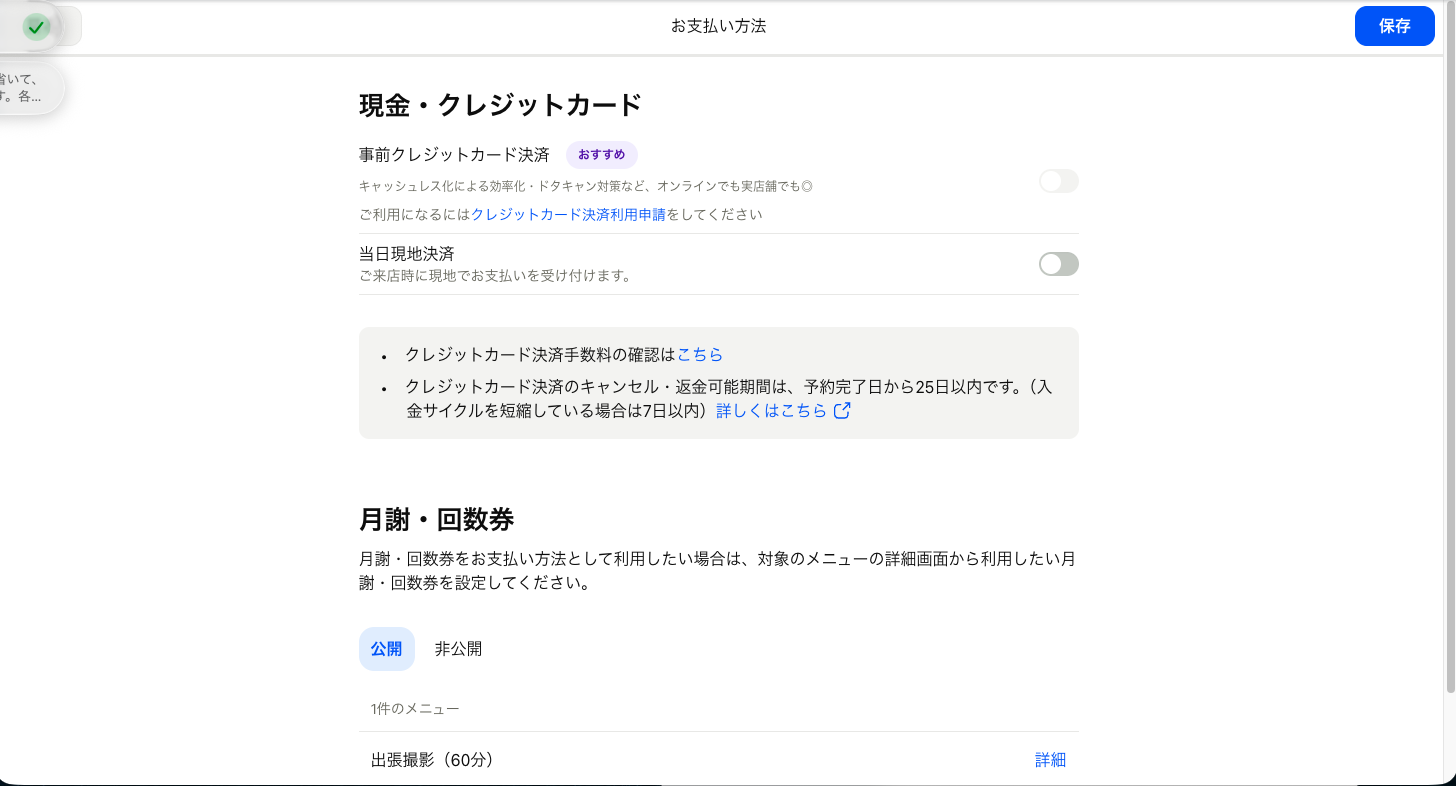
お支払い方法の設定画面で確認できた事実です。無料のまま使えるのは「当日現地決済」、つまりお客さんが来店時に店頭で支払う方式です。ネット上での事前クレジットカード決済も画面上に用意されていますが、こちらは決済利用の申請(審査)を出して通ってからになります。
細かい仕様も画面に明記されていました。クレジットカード決済のキャンセルと返金ができるのは予約完了日から25日以内、入金サイクルを短縮している場合は7日以内です。返金対応が多くなりそうな業種は、この期限を頭に入れておく必要があります。月謝や回数券を支払い方法として使うこともでき、その場合はメニューの詳細画面から設定する仕組みでした。
契約前に知っておくべき注意点3つ
検証全体を通して「先に知っておかないと戸惑う」と感じた点をまとめます。
一つ目は、一般公開には「特定商取引法に基づく表示」の設定が必要なことです。予約ページ自体は完成しても、お客さんに公開するには事業者情報の表示設定という関門が残ります。個人で住所の扱いが気になる人は、ここで一度手が止まるはずです。
二つ目は、前述の「有料機能お試し中」バッジです。無料でどこまで使い続けられるかは、契約前に必ず料金表側で確かめてください。
三つ目は、入力必須項目です。電話番号や事業形態は飛ばせません。登録だけ試したい場合でも、本当の情報を入れる前提でいてください。
どんな人に向いているか
開業準備中で、まず0円で予約受付の形を作ってみたい人。サロン、教室、出張型サービスの1人経営で、LINEやDMの予約管理に限界を感じ始めた人。このあたりには試す価値があります。一方、オンラインの事前決済まで最初から必須の人は、決済の審査と手数料を確認してからの判断をおすすめします。
検証中に気になって確かめた細かい点
クレジットカードの登録なしで試せますか
試せます。今回の検証ではアカウント作成から予約ページ完成まで、カード情報の入力画面は一度も出ませんでした。
登録すると営業電話はかかってきますか
登録時に電話番号の入力は必須ですが、検証当日の時点で営業電話はかかってきていません。今後かかってきた場合は、この記事に追記します。
無料のお試し期間が終わるとどうなりますか
一部機能に「有料機能お試し中」の表示があるため、期間終了後はその機能が使えなくなるか、有料プランへの加入を求められると考えられます。どの機能が無料のまま残るかは公式の料金表で確認してから判断してください。当サイトでも料金の記事で確認日つきで整理する予定です。
他社(RESERVA・freee予約)も含めて「結局どれを選ぶか」は、こちらのハブ記事にまとめています。→ 予約システムの選び方——個人・小規模の店が本当に迷う3択の分かれ目
まとめ:最初の一歩としては現時点で十分に勧められる
「無料から使える」という公式の説明は、予約ページが完成して受付可能になるところまでは本当でした。所要15分、費用0円、カード登録なし。操作性はウィザードが丁寧で、引っかかったのは細かい2か所だけ。無料の範囲も、予約受付・台帳管理・リマインドメールという基本業務には十分でした。
残る確認事項は、一般公開前の特定商取引法の表示と、お試し表示つき機能が期間終了後にどうなるかの2点です。ここを理解した上でなら、「1人経営の店が予約受付をネットに移す最初の一歩」として現時点で十分に勧められます。次回はfreee予約を同じ手順で検証し、この2つを並べて比較します。